
Aktualisiert: Juni 2026 | Lesezeit: 8 Minuten
Hinweis: Dieser Artikel enthält Affiliate-Links. Wenn du über diese Links einkaufst, erhalte ich ggf. eine Provision. Für dich entstehen dadurch keine Mehrkosten. Als Amazon- und eBay-Partner verdiene ich an qualifizierten Verkäufen.
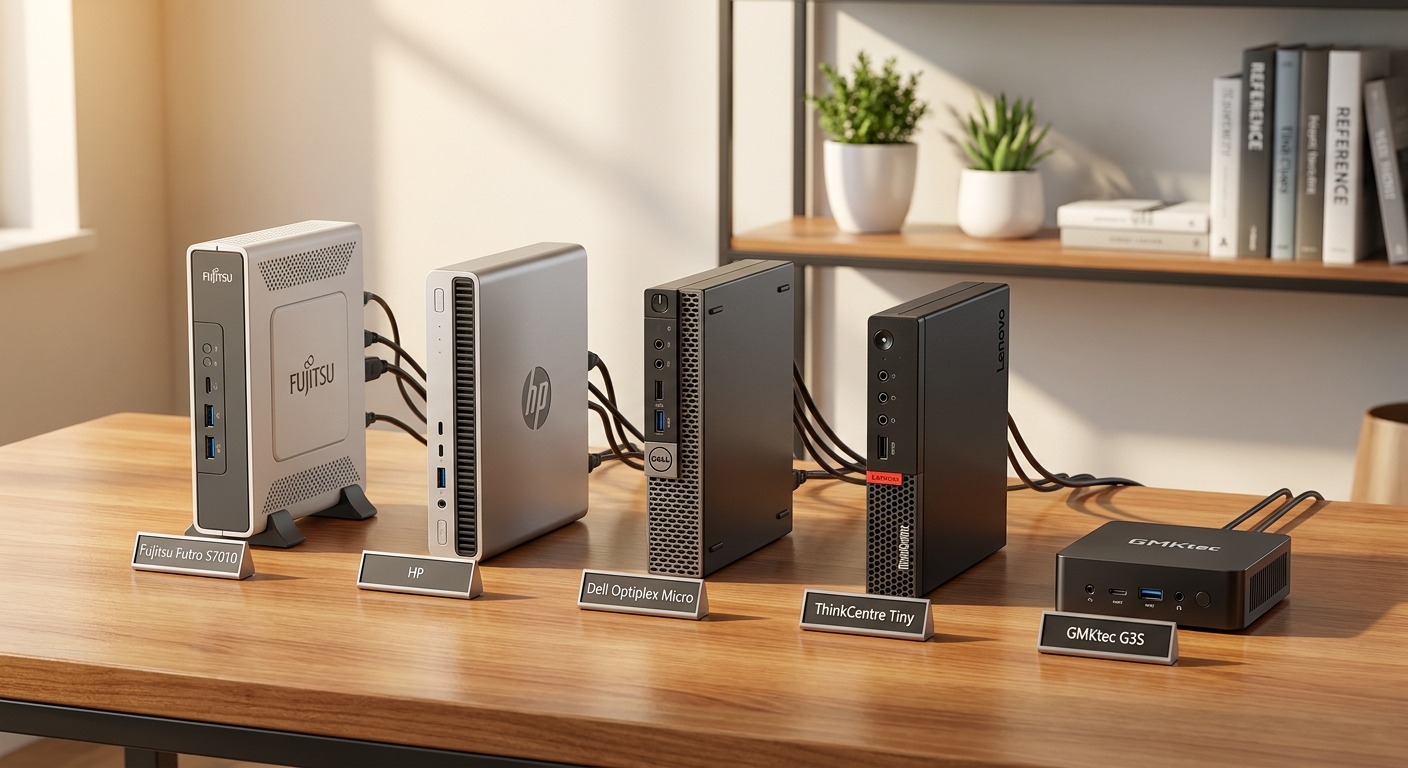
Ein Mini-PC ist die ideale Grundlage für dein Homelab – leise, stromsparend und leistungsstark genug für Proxmox, Docker und erste KI-Experimente. Aber welches Modell lohnt sich wirklich für dein Budget?
Statt einer generischen Rangliste zeige ich dir hier die besten Optionen nach Preisklasse – vom 40-Euro-Thin-Client bis zur 300-Euro-Neumaschine. Die Modelle auf dieser Seite haben sich über Jahre bewährt und sind auch Mitte 2026 noch die ersten Wahl – in vielen Fällen wurden sie erst 2023/2024 auf den Markt gebracht und sind technisch topaktuell.
🥇 Kurzempfehlung: Welcher Mini-PC passt zu dir?
| Kategorie | Empfehlung |
|---|---|
| 🥇 Beste Preis-Leistung | HP ProDesk 400 G4 (~90 € gebraucht) |
| 💰 Günstigster Einstieg | Fujitsu Futro S7010 (~40 € gebraucht) |
| 🚀 Beste Wahl für maximale Erweiterbarkeit | Lenovo M720q (~150 €) + 32 GB RAM |
| 🏠 Beste Wahl für Home Assistant | Fujitsu Futro S7010 (~40 €) |
| 🔧 Beste Wahl für Proxmox Cluster | 2× Dell Optiplex 3070 (~100 €/Stück) |
Worauf du achten solltest – drei häufige Anfänger-Fragen
Bevor es zu den Modellen geht, kurz die drei Dinge, die Einsteiger am meisten verunsichern:
“Reicht ein alter i5 gegen einen modernen N100/N95?”
Die kurze Antwort: Der alte i5 (8. Gen) ist meist stärker – trotz des größeren Modellnamens. Ein i5-8500T (6 Kerne) aus 2018 hat in der Regel mehr Rechenleistung als ein aktueller Intel N95 (4 Kerne) aus 2023. Dafür verbraucht der N95 deutlich weniger Strom (~10 W vs. ~15-25 W im Leerlauf). Faustregel: Für viele gleichzeitige Dienste (Proxmox mit 5+ Containern) nimm den i5. Für einen einzelnen 24/7-Dauerläufer (Pi-hole, Home Assistant) reicht der N95/N100 völlig.
Der i5-8500T (älterer Sechskern) hat Reserven bei parallelen Diensten, der N95 ist häufig sparsamer und einfacher als Neugerät erhältlich.
“Was ist ein Barebone? Muss ich löten?”
Ein Barebone ist ein PC, bei dem Arbeitsspeicher (RAM) und Festplatte (SSD) fehlen – quasi ein Auto ohne Räder. Du musst nicht löten, sondern nur zwei Teile einclipsen (wie Lego): Die SSD wird in einen Schlitz gesteckt und festgeschraubt, der RAM wird in einen Steckplatz gedrückt, bis er einrastet. Das sind 5 Minuten Arbeit, kein Spezialwerkzeug nötig. Kosten extra: 32 GB DDR4 RAM (gebraucht) + 500 GB NVMe SSD = ca. 150–200 € zusätzlich. Achtung: Aktuell (2026) sind RAM-Preise stark gestiegen – ein neues 32-GB-Kit kostet schnell 200+ €. Auf dem Gebrauchtmarkt oder bei Refurbished-Händlern findest du oft günstigere Angebote.
“Brauche ich für 2,5 GbE ein neues Netzwerk?”
Nein. Ein 2,5-Gigabit-Anschluss funktioniert auch an deiner normalen FRITZ!Box mit 1 Gigabit – er passt sich automatisch an die langsamere Geschwindigkeit an. Der Vorteil von 2,5 GbE zeigt sich erst, wenn du mehrere Geräte gleichzeitig stark belastest (z. B. Medienserver + Cloud + Backup parallel). Für die ersten Schritte reicht 1 GbE völlig.
Auf einen Blick
| Budget (Stand: Juli 2026) | Modell(e) | Zustand | Highlight |
|---|---|---|---|
| Bis 50 € | Fujitsu Futro S7010 | Gebraucht | Günstigster Einstieg – 4 Kerne, extrem sparsam |
| 80–150 € | HP ProDesk 400 G3/G4 Mini oder Dell OptiPlex 3060/3070 Micro | Gebraucht | Freie Wahl – was du günstiger findest |
| 150–200 € | Lenovo ThinkCentre M720q Tiny | Gebraucht | PCIe-Slot – erweiterbar wie kein anderer |
| 200–300 € | GMKtec G3S (Intel N95) | Neu | Neugerät – Alder Lake, 16 GB RAM, Garantie |
💰 Bis 50 €: Fujitsu Futro S7010 – Der 40-Euro-Server
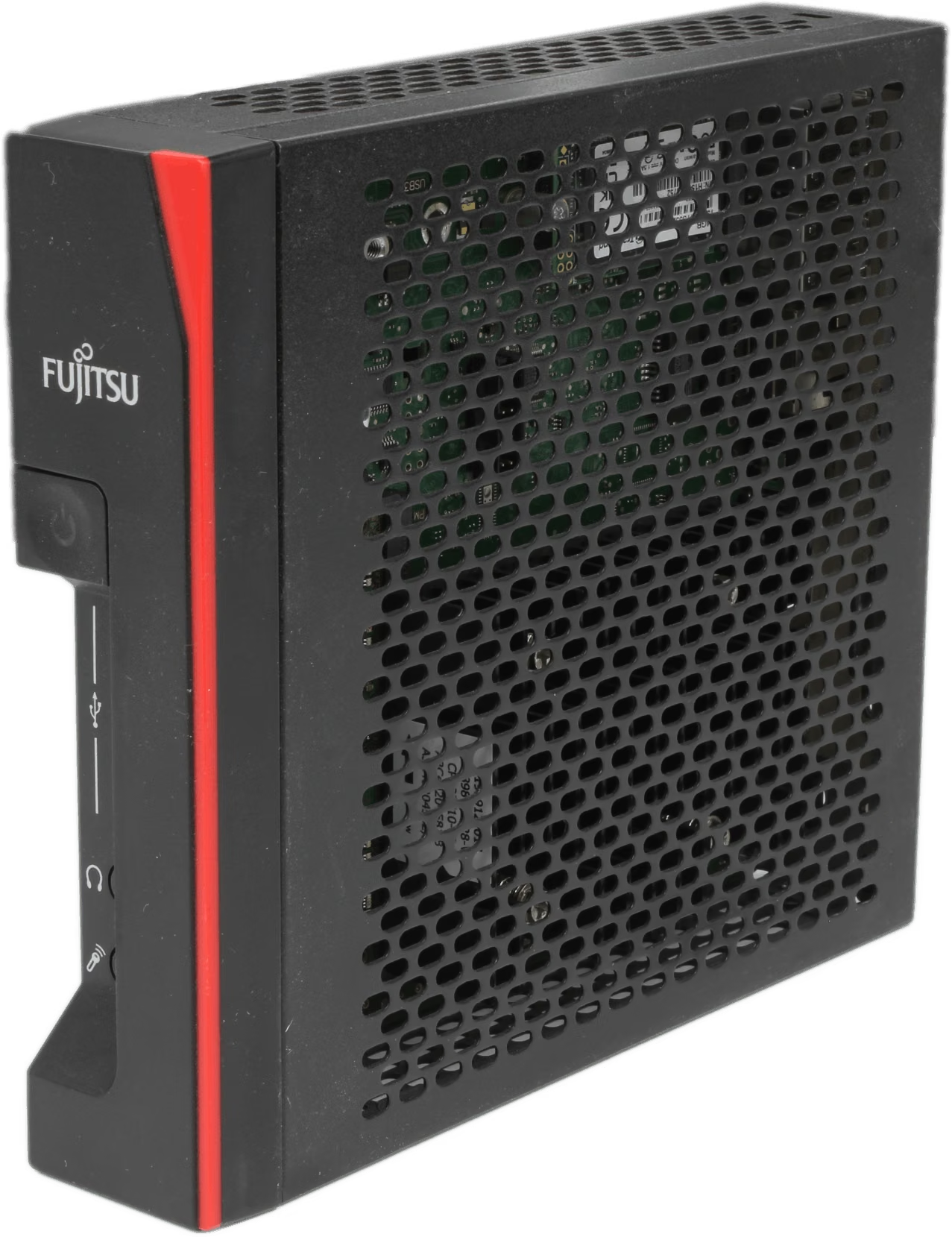
Der Fujitsu Futro S7010 ist der absolute Budget-Champion. Gebraucht bekommst du ihn mit 8 GB RAM und 64 GB SSD bereits ab 30–50 € – und er ist erstaunlich brauchbar für seinen Preis.
Die CPU ist ein Intel Celeron J4125 (4 Kerne, 2,0–2,7 GHz). Das klingt nach nicht viel, reicht aber für leichte Dienste problemlos.
Werbung: Bei einem Kauf über diesen eBay-Partnerlink kann MATMAKSA eine Provision erhalten. Für dich ändert sich der Preis nicht.
Fujitsu Futro S7010 bei eBay suchen- Prozessor (CPU): Intel Celeron J4125 (4 Kerne, 2,0–2,7 GHz, 10 W)
- Arbeitsspeicher (RAM): 8 GB DDR4 offiziell, 16 GB getestet – 1 Slot (kein zweiter)
- Festplatte (SSD): 64 GB M.2 SATA (austauschbar, aber kein NVMe)
- Netzwerk: 1 Gigabit-Anschluss (GbE)
- Stromverbrauch (Leerlauf): ca. 3–7 W – extrem stromsparend
- Kühlung: Passiv (lüfterlos) – absolut lautlos
- Erweiterbarkeit: ❌ Nur 1 RAM-Slot. Nur M.2 SATA (kein NVMe). Kein PCIe-Slot.
- USB-C? Nein
- KI-Tauglichkeit: ❌ Für Ollama nicht geeignet
Ideal für: Pi-hole (Werbeblocker), Home Assistant (Smart Home), leichte Docker-Container, kleiner Dateiserver. Perfekt als erster Server zum Ausprobieren, ohne Geld zu verbrennen.
🔍 Fujitsu Futro S7010 bei Amazon suchen
💰 80–150 €: HP ProDesk G3/G4 Mini oder Dell OptiPlex 3060/3070 Micro
In dieser Preiskategorie hast du die freie Wahl – nimm einfach das Modell, das du gerade günstiger findest. Egal ob HP oder Dell: Die Leistung ist nahezu identisch.
Wichtiger Hinweis zur SSD: Im Gegensatz zum Fujitsu Futro unterstützen diese Geräte NVMe-SSDs (den schnellen Standard). Wenn du eine SSD dazukaufst, achte darauf, dass es eine NVMe ist – nicht die günstigere SATA-Variante.
HP ProDesk 400 G3 Mini (~50–100 € gebraucht)
- Prozessor (CPU): Intel Core i5-6500T oder i5-7500T (je 4 Kerne)
- Arbeitsspeicher (RAM): Bis zu 32 GB DDR4 – zwei Steckplätze (nicht verlötet)
- Festplatte: 1× M.2 NVMe/SATA + 1× 2,5-Zoll-SATA
- Netzwerk: 1 Gigabit (Intel)
- Stromverbrauch (Leerlauf): ca. 12–18 Watt
- Erweiterbarkeit: ✅ RAM nachrüstbar, zweiter SSD-Platz. Kein PCIe-Slot.
Ideal für: Ersten Proxmox-Server, Pi-hole, Docker, leichte NAS-Aufgaben.
🔍 HP ProDesk 400 G3 Mini bei Amazon suchen
HP ProDesk 600 G4 Mini (~100–180 € gebraucht)
Der schnellere Bruder mit neueren CPUs der 8. Generation. Der i5-8500T (6 Kerne) hat spürbar mehr Leistung als der G3.
- Prozessor (CPU): i5-8500T (6 Kerne) oder i7-8700T (6 Kerne, 12 Threads)
- Arbeitsspeicher (RAM): Bis zu 32 GB offiziell (64 GB inoffiziell getestet)
- Festplatte: 1× M.2 NVMe + 1× 2,5-Zoll-SATA
- Netzwerk: 1 Gigabit (Intel)
- Erweiterbarkeit: ✅ RAM + Dual-Storage
Ideal für: Mehrere VMs unter Proxmox, Docker-Stack mit 5+ Containern.
🔍 HP ProDesk 600 G4 Mini bei Amazon suchen
Dell OptiPlex 3060/3070 Micro (~80–180 € gebraucht)
Die direkte Konkurrenz zu HP. Identisches Preisniveau, ähnliche Specs. Der 3070 bringt die 9. Intel-Generation (i5-9500T).
- Prozessor (CPU): i5-8500T (6 Kerne) oder i5-9500T (6 Kerne)
- Arbeitsspeicher (RAM): Bis zu 32 GB DDR4 (64 GB inoffiziell getestet)
- Festplatte: 1× M.2 NVMe + 1× 2,5-Zoll-SATA
- Netzwerk: 1 Gigabit (Intel)
- USB-C? Nein (nur Dell Optiplex, Lenovo M720q hat USB-C)
🔍 Dell OptiPlex 3060/3070 bei Amazon suchen
💰 150–200 €: Lenovo ThinkCentre M720q Tiny – Der Erweiterbare
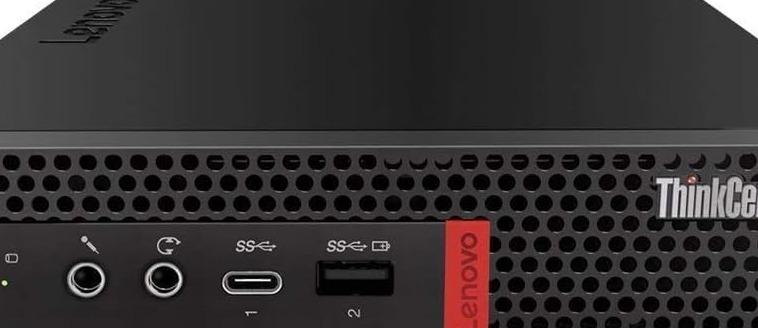
Der Lenovo ThinkCentre M720q Tiny ist die Geheimwaffe für Homelab-Betreiber, die mehr wollen: Er verfügt über einen PCIe-Slot im Innern. Dafür wird allerdings eine PCIe-Riser-Karte (FRU 01AJ940) benötigt, die den Steckplatz bereitstellt – ohne diese Karte ist kein PCIe-Anschluss vorhanden. Das Gehäuse sollte entweder die Tiny-in-One-Variante sein oder der Standard-Tiny mit der passenden PCIe-Slot-Blende. Mit Riser-Karte kannst du dann eine 10-Gigabit-Netzwerkkarte, eine SATA-Erweiterungskarte oder sogar eine kompakte Grafikkarte nachrüsten – eine Möglichkeit, die kaum ein anderer Mini-PC dieser Preisklasse bietet.
- Prozessor (CPU): Intel Core i5-8500T (6 Kerne) oder i7-8700T (6 Kerne, 12 Threads)
- Arbeitsspeicher (RAM): Bis zu 32 GB DDR4 (64 GB inoffiziell getestet)
- Festplatte: 1× M.2 NVMe + 1× 2,5-Zoll-SATA
- Netzwerk: 1 Gigabit (Intel) – über PCIe auf 10 Gigabit erweiterbar
- Erweiterbarkeit: ✅ RAM + Dual-Storage + PCIe-Slot (Riser-Karte nötig)
- USB-C? Ja – einmal USB-C (selten in dieser Klasse!)
- Stromverbrauch (Leerlauf): ca. 12–20 Watt
- KI-Tauglichkeit: ✅ Phi-3-mini mit >10 Tokens/s, 32 GB RAM empfohlen
Ideal für: Homelab mit Erweiterungsplänen (10GbE, GPU), Proxmox-Cluster, KI-Spielereien.
🔍 Lenovo ThinkCentre M720q bei Amazon suchen
💰 200–300 €: GMKtec G3S – Neugerät mit Garantie
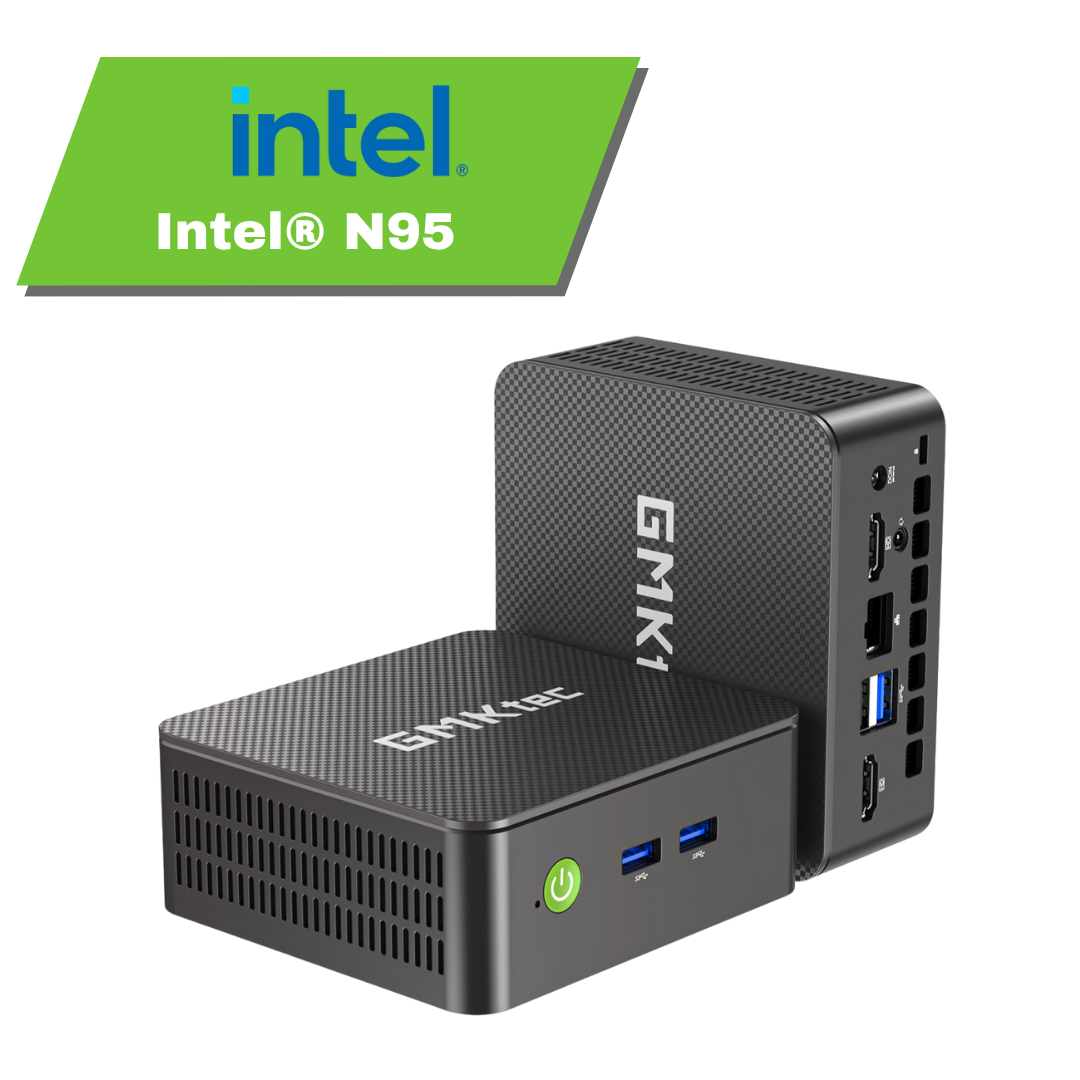
Der GMKtec G3S ist die beste Wahl, wenn du ein Neugerät mit Garantie möchtest und nicht auf dem Gebrauchtmarkt suchen willst.
- Prozessor (CPU): Intel N95 (4 Kerne, Alder Lake 2023, 15 W)
- Arbeitsspeicher (RAM): 8 oder 16 GB DDR4 – verlötet (nicht erweiterbar) ⚠️
- Festplatte: 1× M.2 NVMe (bis 8 TB)
- Netzwerk: 1 Gigabit Ethernet
- Stromverbrauch (Leerlauf): ca. 10–15 Watt
- Erweiterbarkeit: ❌ RAM verlötet, nur 1 SSD-Slot. Kein PCIe.
- KI-Tauglichkeit: ❌ 16 GB RAM für KI zu knapp
Wichtiger Hinweis für Käufer: Der Intel N95 (4 Kerne) ist leistungsmäßig schwächer als ein gebrauchter i5-8500T (6 Kerne) aus dem HP oder Dell für 100–120 €. Dafür bekommst du ein Neugerät mit Garantie und extrem niedrigem Stromverbrauch – perfekt für den 24/7-Dauerbetrieb.
Ideal für: Wer Neugerät mit Garantie will, Docker-Server, Home Assistant, Mediencenter.
👉 GMKtec G3S bei Amazon suchen
💾 Wohin mit den ganzen Daten? (Storage-Frage)
Die Mini-PCs haben oft nur Platz für 1–2 SSDs intern. Wenn du größere Datenmengen speichern willst (Nextcloud-Fotos, Filme, Backups), hast du mehrere Möglichkeiten:
- Externe USB-Festplatte – Einfachste Lösung. Ein 4 TB USB-3.0-Laufwerk (ca. 100–120 €) wird per USB eingesteckt und läuft stabil. Für Medienserver und Backups völlig ausreichend.
- NAS (Network Attached Storage) – Ein separater kleiner Server, der nur für Festplatten zuständig ist. Die Profi-Lösung, aber ab 200–300 € aufwärts.
- Interne 2,5-Zoll-SSD – Viele Modelle (HP, Dell, Lenovo) haben einen zweiten Slot für eine 2,5-Zoll-SSD. Da passen bis zu 4 TB rein – genug für die meisten Homelabs.
Mein Tipp für Einsteiger: Starte mit dem internen Speicher + einer externen USB-Festplatte für Backups. Ein NAS kannst du später immer noch nachrüsten.
💾 Günstige SSD-Empfehlung
| Modell | Preis (ca.) | Typ | Passt zu |
|---|---|---|---|
| Kingston NV3 1 TB | ~139 € | NVMe PCIe 4.0 (schnell) | HP, Dell, Lenovo (nicht Futro!) |
| WD Blue SA510 1 TB | ~135 € | SATA M.2 (langsamer) | Fujitsu Futro, HP, Dell, Lenovo |
Lohnt sich ein gebrauchter Mini-PC fürs Homelab?
Ja, absolut! Gerade für den Einstieg sind gebrauchte Business-Mini-PCs von HP, Lenovo und Dell die beste Wahl:
- Preis: Bis zu 80–90 % günstiger als Neugeräte
- Verfügbarkeit: Riesiges Angebot durch Unternehmens-Ausmusterungen
- Haltbarkeit: Business-Geräte sind für den 24/7-Dauerbetrieb ausgelegt
- Stromverbrauch: Meist unter 25 W – ideal für den Dauerbetrieb
Preis-Leistungs-Vergleich aller Modelle
| Modell | Preis | CPU | RAM max. | Netzwerk | Besonderheit |
|---|---|---|---|---|---|
| Fujitsu Futro S7010 | ~40 € | J4125 (4C) | 8 GB | 1 GbE | Günstigster Einstieg, lüfterlos |
| HP ProDesk 400 G3 | ~80 € | i5-7500T (4C) | 32 GB | 1 GbE | Riesiges Angebot |
| HP ProDesk 600 G4 | ~120 € | i5-8500T (6C) | 32 GB | 1 GbE | 6 Kerne, 64 GB inoffiziell |
| Dell OptiPlex 3060 | ~120 € | i5-8500T (6C) | 32 GB | 1 GbE | – |
| Dell OptiPlex 3070 | ~150 € | i5-9500T (6C) | 32 GB | 1 GbE | 9. Gen Intel |
| Lenovo M720q Tiny | ~150 € | i5-8500T (6C) | 32 GB | 1 GbE | PCIe-Slot + USB-C |
| GMKtec G3S | ~220 € | Intel N95 (4C) | 16 GB | 1 GbE | Neugerät + Garantie |
⚠️ Lokale KI ist auf diesen Geräten ohne dedizierte GPU nur eingeschränkt sinnvoll. Kleinere Modelle wie Phi-3-mini laufen auf CPUs mit 16+ GB RAM, aber für größere Modelle oder flüssige Nutzung ist eine GPU nötig.
Fazit: Welcher Mini-PC passt zu deinem Budget?
| Dein Budget | Unsere Empfehlung |
|---|---|
| 40–50 € | 👉 Fujitsu Futro S7010 – günstigster Einstieg überhaupt |
| 80–150 € | 👉 HP ProDesk 400 G3/600 G4 oder Dell OptiPlex 3060/3070 – je nach Angebot |
| 150–200 € | 👉 Lenovo M720q Tiny – PCIe macht den Unterschied |
| 200–300 € | 👉 GMKtec G3S – Neugerät mit Garantie (aber CPU-seitig schwächer als gebrauchte i5) |
Passend für Einsteiger, wenn …: Hol dir einen HP ProDesk 400 G4 gebraucht für ~90 €. Dazu nachrüstbar: 16–32 GB RAM (gebraucht oft günstiger) und eine 500 GB NVMe-SSD. Der Rechner hat 6 Kerne, läuft leise und stromsparend – und du kannst später bei Bedarf die zweite SSD nachrüsten.