
Aktualisiert: Juni 2026 | Lesezeit: 8 Minuten
Hinweis: Dieser Artikel enthält Affiliate-Links. Wenn du über diese Links einkaufst, erhalte ich ggf. eine Provision. Für dich entstehen dadurch keine Mehrkosten. Als Amazon-Partner verdiene ich an qualifizierten Verkäufen.
Stell dir vor, du hast zu Hause einen kleinen Server – einen Mini-PC, der leise in der Ecke steht und Tag und Nacht läuft. Darauf sollen mehrere Dienste gleichzeitig laufen: Pi-hole (ein Werbeblocker fürs ganze Heimnetz), Jellyfin (ein Medienserver für Filme und Serien), Nextcloud (eine private Cloud für deine Fotos und Dokumente) und vielleicht noch ein Game-Server für dich und deine Freunde.
Müsstest du für jeden Dienst einen eigenen Rechner kaufen, wärst du schnell bei 500–1.000 € und einem Berg Kabelgewirr.
Virtualisierung löst genau dieses Problem – und Proxmox VE ist der einfachste Weg, das kostenlos umzusetzen.
Dieser Artikel richtet sich an Homelab-Einsteiger ohne Vorkenntnisse, die eine günstige Alternative zu VMware suchen. Fachbegriffe? Erklären wir kurz und mit einem Bild im Kopf.
🥇 Kurzempfehlung: Welcher Weg passt zu dir?
| Kategorie | Empfehlung |
|---|---|
| 🥇 Beste Preis-Leistung | Proxmox VE auf gebrauchtem HP ProDesk 400 G4 (~90 €) |
| 💰 Günstigster Einstieg | Proxmox VE auf Fujitsu Futro S7010 (~40 €) |
| 🚀 Beste Wahl für maximale Erweiterbarkeit | Lenovo M720q (~120 €) + PCIe-Slot für 10GbE |
| 🏠 Beste Wahl für Home Assistant | Home Assistant OS als VM (empfohlen für Einsteiger) |
| 🔧 Beste Wahl für Proxmox Cluster | 2× Dell Optiplex 3070 Micro (~100 €/Stück) |
Was ist Virtualisierung? (Einfach erklärt)
Stell dir vor, dein Computer ist ein Mehrfamilienhaus mit einem einzigen großen Raum. Virtualisierung baut Zwischenwände ein – plötzlich können mehrere Familien (das sind deine Dienste) gleichzeitig im selben Haus wohnen, ohne sich gegenseitig zu stören. Jede Familie hat ihren eigenen Bereich, ihr eigenes Inventar und kann unabhängig ein- und ausziehen.
Es gibt zwei Bauarten für diese “Zwischenwände”:
| Typ | Beschreibung | Beispiel |
|---|---|---|
| Typ 1 (Bare Metal) | Läuft direkt auf der Hardware – wie ein Vermieter, der im Erdgeschoss wohnt | Proxmox VE, VMware ESXi |
| Typ 2 (Gehostet) | Läuft als Programm in Windows oder Linux – wie ein Untermieter | VirtualBox, VMware Workstation |
Proxmox VE ist ein Typ-1-Hypervisor – eine Spezial-Software, die direkt auf dem Rechner sitzt und die Ressourcen (Rechenleistung, Arbeitsspeicher, Festplatte) gerecht an alle virtuellen Maschinen verteilt.
Was bringt dir das konkret?
- Isolation: Ein abgestürzter Dienst reißt die anderen nicht mit – dein Medienserver läuft weiter, auch wenn der Werbeblocker gerade neu startet
- Snapshots (Schnappschüsse): Bevor du eine riskante Änderung machst, knipst du einen Snapshot – das speichert den aktuellen Zustand deiner VM/ Containers. Wichtig: Ein Snapshot ist kein Backup, sondern eine differenzielle Momentaufnahme. Läuft was schief, stellst du den Zustand per Klick wieder her. Für echte Datensicherheit brauchst du zusätzlich regelmäßige Backups (siehe Proxmox Backup Server weiter unten).
- Kosteneffizienz: Ein Server ersetzt fünf – weniger Strom, weniger Platz, weniger Lärm
- Flexibilität: Linux für Docker, Windows für bestimmte Anwendungen – alles auf einem Rechner
Proxmox VE – Die kostenlose Lösung für dein Homelab
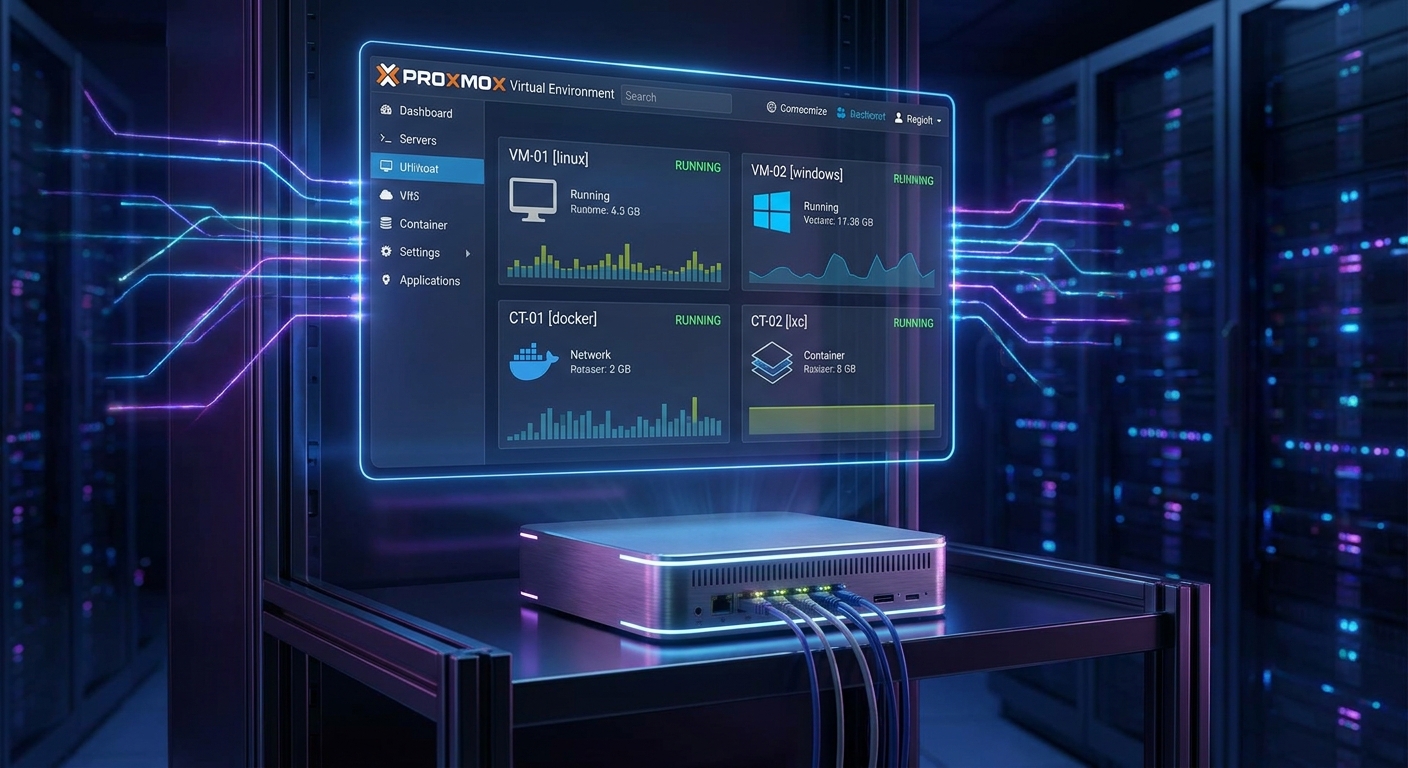
Proxmox Virtual Environment (VE) ist eine komplett kostenlose Virtualisierungsplattform. Sie vereint zwei Technologien unter einer übersichtlichen Weboberfläche – also einer Benutzeroberfläche, die du ganz normal im Browser bedienst:
KVM-VMs (der “Gästeraum mit eigenem Eingang”)
Virtuelle Maschinen mit eigenem BIOS (Startprogramm), eigener CPU und eigenem Arbeitsspeicher. Ideal, wenn du verschiedene Betriebssysteme gleichzeitig auf einem Rechner betreiben willst – zum Beispiel Windows, Ubuntu und FreeBSD nebeneinander.
LXC-Container (die “WG mit geteilter Küche”)
Container teilen sich den Linux-Kernel (den Betriebssystemkern) des Hosts – das spart enorm Ressourcen. Ein LXC-Container mit Ubuntu braucht nur ~100 MB RAM statt 2 GB für eine vollständige VM. Das ist der Unterschied zwischen einer möblierten Wohnung (LXC) und einem kompletten Hausbau (KVM).
Perfekt für: Docker (eine Plattform für Kleinst-Anwendungen), Pi-hole (Werbeblocker) und n8n (Automatisierungs-Tool) – alles, was schlank laufen soll.
Proxmox vs. VMware ESXi – Der Vergleich 2026
Seit Broadcom VMware übernommen hat (November 2023) gibt es keine kostenlose Version mehr. Wer VMware weiternutzen will, zahlt mindestens ~500 € pro Jahr.
| Kriterium | Proxmox VE | VMware vSphere (Broadcom) |
|---|---|---|
| Preis | 0 € – komplett kostenlos | Ab ~500 €/Jahr |
| Container | LXC inkludiert (schlanke Virt. ohne Voll-OS) | Nicht vorhanden (nur VMs) |
| Datenhaltung (ZFS) | Ja, integriert (effiziente Snapshots) | Nur mit Zusatzkosten |
| Verteilter Speicher | Ceph integriert (für Cluster-Betrieb) | vSAN ab ~2.000 €/Jahr |
| Updates | Kostenlos (Community-Version) | Nur mit gültigem Support-Vertrag |
Die Botschaft: Proxmox bietet mehr Funktionen als der alte ESXi Free – und das völlig kostenlos.
Wie viel Hardware brauchst du für Proxmox?
Proxmox läuft auch auf älteren Rechnern und unterstützt praktisch jeden handelsüblichen Prozessor (x86_64 – das ist der Standard bei Intel und AMD). Anders als VMware musst du keine teure Spezial-Hardware kaufen.
Minimal-Ausstattung
| Komponente | Minimal | Empfohlen |
|---|---|---|
| CPU (Prozessor) | 4 Kerne (z. B. Intel Core i5-6500) | 8+ Kerne (Intel i7/i9 oder AMD Ryzen) |
| RAM (Arbeitsspeicher) | 8 GB | 16–32 GB |
| Festplatte (Storage) | 256 GB SSD | 1 TB NVMe + HDD für Backups |
| Netzwerk | 1 Gigabit-Anschluss | 2,5 oder 10 Gigabit |
Gut zu wissen: Die jeweils aktuelle Proxmox-Version findest du auf der offiziellen Downloadseite unter proxmox.com/downloads. Wichtig für dich als Einsteiger: Die Installation und Bedienung ändert sich kaum von Version zu Version – du kannst diese Anleitung auch in zwei Jahren noch nutzen. Ein Tipp zur Live-Migration: Shared Storage (wie NFS oder Ceph) vereinfacht die Live-Migration. Mit lokalem Storage kann eine zusätzliche Übertragung der virtuellen Festplatten erforderlich sein.
Gute Hardware für dein Proxmox-Homelab – nach Budget
💰 1–50 € – Fujitsu Futro S740 oder S7010
Was du auf dem Gebrauchtmarkt findest: meist mit 8 GB RAM und 64 GB SSD.
- Prozessor (CPU): Intel J4125 (S7010, 4 Kerne) oder Intel J4105 (S740, 4 Kerne) – beide lüfterlos (kein Lüftergeräusch)
- Arbeitsspeicher (RAM): 8 GB offiziell, 16 GB getestet – ein einzelner Steckplatz
- Festplatte: 64 GB M.2 SATA – austauschbar, aber nur für SATA-SSDs (kein NVMe, siehe SSD-Warnung unten)
- Netzwerk: 1 Gigabit-Anschluss (GbE) |- Erweiterbarkeit: ❌ Nur ein RAM-Steckplatz, kein zweiter SSD-Slot, kein PCIe-Slot für Zusatzkarten |- Stromverbrauch (Leerlauf): ca. 6–8 Watt – günstiger als jede Glühbirne
- USB-C? Nein
Ideal für: Erste Proxmox-Experimente, Pi-hole (Werbeblocker), AdGuard (DNS-Filter), Netzwerk-Monitoring
👉 Fujitsu Futro S7010 bei Amazon suchen
💰 100–150 € – HP ProDesk 400 G3/G4 oder Dell Optiplex 3060/3070 Micro
- Prozessor (CPU): Intel Core i5 der 7.–9. Generation (4–6 Kerne)
- Arbeitsspeicher (RAM): Bis zu 32 GB DDR4 – zwei Steckplätze, nicht fest verlötet
- Festplatte: 1× M.2 NVMe + 1× 2,5-Zoll-SATA – zwei Plätze, gut erweiterbar
- Netzwerk: 1 Gigabit-Anschluss | Erweiterbarkeit: ✅ RAM nachrüstbar, zweiter SSD-Platz vorhanden. Kein PCIe-Slot im Innern. | Stromverbrauch (Leerlauf): ca. 12–18 Watt
- USB-C? Nein (nur USB-A, der rechteckige Standard-Anschluss)
Ideal für: Einen vollwertigen Proxmox-Host für viele Container und 3–5 virtuelle Maschinen, Home Assistant (Smart Home), Jellyfin (Medienserver)
Wichtiger Hinweis zur SSD-Kompatibilität: Dieses Gerät unterstützt NVMe-SSDs (den schnellen Standard mit bis zu 6.000 MB/s). Der günstigere Fujitsu Futro weiter oben unterstützt nur SATA-SSDs (langsamer, ~560 MB/s, aber für Proxmox völlig ausreichend). Wenn du beide Komponenten kaufst, achte darauf, dass die SSD zum PC passt!
💰 150–200 € – Lenovo M720q Tiny
- Prozessor (CPU): Intel Core i5-8500T oder i7-8700T (6 Kerne)
- Arbeitsspeicher (RAM): Bis zu 32 GB DDR4 – zwei Steckplätze
- Festplatte: 1× M.2 NVMe + 1× 2,5-Zoll-SATA
- Netzwerk: 1 Gigabit-Anschluss
- Erweiterbarkeit: ✅ RAM und SSD nachrüstbar. Pluspunkt: Ein PCIe-Slot im Innern – damit kannst du eine 10-Gigabit-Netzwerkkarte oder eine kleine Grafikkarte einbauen. Das hat kein anderer Mini-PC in dieser Preisklasse.
- Stromverbrauch (Leerlauf): ca. 12–20 Watt
- USB-C? Ja – einmal USB-C. Das ist selten in dieser Klasse.
Ideal für: Cluster-Node mit PCIe-Erweiterung, Home Assistant + Nextcloud, erweiterbare Plattform für spätere Aufrüstung
💰 > 200 € – Minisforum MS-01 (neu)
- Prozessor (CPU): Intel Core i9-13900H (14 Kerne) – ein sehr leistungsstarker Prozessor
- Arbeitsspeicher (RAM): Bis zu 96 GB DDR5 – der neueste, schnelle RAM-Standard
- Festplatte: 3× M.2 NVMe – extrem erweiterbar
- Netzwerk: 2× 10 Gigabit (SFP+) + 2× 2,5 Gigabit
- Erweiterbarkeit: ✅ Drei NVMe-Slots, zwei DDR5-Slots
- KI-Tauglichkeit: ✅ Ja, mit 64+ GB RAM sind auch größere KI-Modelle möglich
- Stromverbrauch (Leerlauf): Keine exakten Daten vorhanden
Ideal für: Leistungshungrige Anwendungen, Cluster mit schnellem Netzwerk, KI-Workloads – wenn das Budget es hergibt.
💾 Günstige SSD-Empfehlung (Achtung Kompatibilität!)
High-End-SSDs wie die Samsung 990 Pro (150+ €) lohnen sich im Homelab selten. Allerdings: Nicht jede SSD passt in jeden PC. Bitte beachten:
- Fujitsu Futro S7010/S740 unterstützt nur M.2 SATA (langsamerer Standard, ~560 MB/s). Hier ist die WD Blue SA510 (SATA) die richtige Wahl.
- HP ProDesk, Dell Optiplex und Lenovo M720q unterstützen NVMe (schneller Standard, bis 6.000 MB/s). Hier passt die Kingston NV3.
| Modell | Preis (ca.) | Typ | Passt zu | Besonderheit |
|---|---|---|---|---|
| Kingston NV3 1 TB | ~139 € | NVMe PCIe 4.0 (sehr schnell) | HP, Dell, Lenovo ab 100€ | Nur für Geräte mit NVMe-Support |
| WD Blue SA510 1 TB | ~135 € | SATA (M.2, langsamer) | Fujitsu Futro (passt auch in HP/Dell) | ⬅️ Genau diese brauchst du für den Fujitsu Futro! |
Proxmox einrichten – Schritt für Schritt (auch für absolute Einsteiger)
Die Installation von Proxmox ist überraschend einfach – eine der großen Stärken der Plattform. Hier der genaue Ablauf:
Was du brauchst
- Den Mini-PC (deine zukünftige Proxmox-Maschine)
- Einen zweiten Computer (Laptop oder PC), von dem aus du die Installation machst
- Einen USB-Stick (mindestens 4 GB)
- Einen Monitor und eine Tastatur (nur für die Installation, danach nicht mehr nötig)
Die 5 Schritte (mit allen praktischen Details)
ISO herunterladen – Gehe auf proxmox.com und lade die Installations-Datei (ISO) herunter. Das ist kostenlos, keine Registrierung nötig.
Auf USB-Stick schreiben – Mit Rufus (Windows) oder Balena Etcher (Mac/Linux) wird die ISO-Datei auf den USB-Stick übertragen. Der Stick wird dabei komplett gelöscht, also vorher leeren, wenn noch Daten drauf sind.
Vorbereitung: Alles anschließen – Bevor du den PC einschaltest:
- Monitor an den Mini-PC anschließen (HDMI oder DisplayPort)
- Tastatur an den Mini-PC anschließen (USB)
- LAN-Kabel vom Mini-PC zum Router (WLAN haben die meisten Mini-PCs nicht)
- USB-Stick mit der Proxmox-Installation einstecken
- Dann den Mini-PC einschalten und mehrfach F2, F10 oder F12 drücken (je nach Hersteller), bis ein Menü erscheint. Dort den USB-Stick als Startlaufwerk auswählen.
Dem Installations-Assistenten folgen – Nach dem Booten erscheint ein Text-Bildschirm. Folgende Angaben werden abgefragt:
- Festplatte auswählen: Hier die SSD des Mini-PCs auswählen (Vorsicht: alle Daten werden gelöscht)
- Passwort vergeben: Ein sicheres Passwort für den Administrator-Zugang
- IP-Adresse eingeben: Proxmox braucht eine feste IP-Adresse im Heimnetz. Du musst sie dir nicht ausdenken – so findest du die richtige: Schau auf deinem Router nach (meist auf einem Aufkleber auf der Unterseite: “IP-Adresse: 192.168.X.X” oder “Gateway: 192.168.X.1”). Merke dir die ersten drei Zahlen (z. B. 192.168.1). Dann gib in Proxmox eine Nummer zwischen 2 und 254 ein, die noch kein anderes Gerät im Haus hat – z. B. 192.168.1.99. Die “Subnetzmaske” ist fast immer 255.255.255.0 und das “Gateway” ist die Adresse deines Routers (meist 192.168.1.1 oder 192.168.0.1).
Fertig – umstecken und loslegen – Nach der Installation (dauert ca. 5 Minuten) passiert Folgendes:
- Der Mini-PC startet neu (USB-Stick abziehen, wenn er dazu auffordert)
- Jetzt kannst du Monitor und Tastatur vom Mini-PC abstecken
- Der Mini-PC bleibt mit Strom und LAN-Kabel verbunden – stell ihn in den Keller, Schrank oder unters Bett. Er läuft von jetzt an ohne Monitor und Tastatur.
- Setz dich an deinen normalen Laptop oder PC, öffne den Browser und gib ein:
https://192.168.1.99:8006(die IP, die du in Schritt 4 eingetragen hast, plus :8006). - Es erscheint eine Sicherheitswarnung (Zertifikat-Warnung) – das ist normal, weil Proxmox ein selbst erstelltes Zertifikat verwendet. Klicke auf “Trotzdem fortfahren” oder “Erweitert” → “Weiter zur Website”.
- Herzlichen Glückwunsch! Du siehst jetzt das Proxmox-Dashboard. Dein Homelab läuft!
Das solltest du vor dem Kauf wissen
Bevor du Hardware kaufst, hier ein paar praktische Fallstricke aus meiner Erfahrung:
- RAM richtig planen: Proxmox selbst braucht kaum Arbeitsspeicher (~2 GB). Ein LXC-Container (schlanke Virtualisierung) benötigt je nach Anwendung 0,5–4 GB (Pi-hole: ~0,5 GB, Nextcloud: ~2–4 GB). Eine vollständige VM startet bei mindestens 4 GB. Mit 32 GB bist du für die meisten Homelabs gut aufgestellt.
- Eine SSD reicht: Zwei SSDs im Verbund sind sicherer, aber fürs Homelab tut es auch eine. Wichtiger sind regelmäßige Backups auf eine externe Festplatte.
- Netzwerk nicht vergessen: Ein einfacher Gigabit-Anschluss reicht für die ersten Schritte völlig. Erst wenn du mehrere Dienste gleichzeitig stark belastest (z. B. Medienserver + Cloud + Game-Server), wird ein schnellerer Anschluss interessant.
- Gebraucht ist oft besser als neu: Business-Mini-PCs (HP, Dell, Lenovo) sind für den Dauerbetrieb (24/7) ausgelegt. Ein gebrauchtes Modell für 100–150 € läuft meist jahrelang problemlos und hat vor ein paar Jahren noch das Zehnfache gekostet.
Drei Tools, die dein Homelab auf das nächste Level bringen
1. Proxmox Backup Server (PBS) – Sicherungen leicht gemacht
Automatische, platzsparende Backups deiner VMs und Container. Ideal als zweite virtuelle Maschine auf demselben Host oder auf einem günstigen Zweit-Rechner.
2. Erweiterbare Systeme
Ab 32 GB RAM bleiben dir alle Optionen offen – auch für rechenintensivere Anwendungen. Mit dem Lenovo M720q (PCIe-Slot) kannst du später sogar eine GPU nachrüsten.
3. Home Assistant – Smarthome-Zentrale
Licht, Heizung, Kameras – alles von einer Oberfläche aus steuern. Home Assistant kann auf zwei Arten in Proxmox betrieben werden:
Home Assistant OS als VM (empfohlen für Einsteiger): Vollständiges Betriebssystem mit Supervisor und Add-ons. Einfachste Verwaltung. In einer VM mit 2 GB RAM und 32 GB Speicher läuft es stabil.
Home Assistant Container (für fortgeschrittene Nutzer): Docker-basiert, ohne Supervisor und ohne Add-ons. Manuelle Konfiguration, aber ressourcenschonender.
Hinweis: Eine Installation von Home Assistant mit Supervisor direkt in einem LXC-Container wird nicht empfohlen – dies ist kein offiziell unterstützter Weg und kann zu unerwarteten Problemen führen. Nutze entweder die offizielle HAOS-VM oder Home Assistant Container ohne Supervisor.
Häufig gestellte Fragen
Ist Proxmox VE wirklich komplett kostenlos?
Ja. Proxmox ist Open Source – der Quellcode ist öffentlich einsehbar und darf von jedem kostenlos genutzt werden. Es gibt das kostenlose No-Subscription-Repository für aktuelle Pakete und optional eine kostenpflichtige Enterprise-Subscription mit getesteten Updates. Die Community-Version mit No-Subscription-Repo reicht fürs Homelab völlig aus.
Kann ich meine bestehenden VMware-VMs zu Proxmox migrieren?
Ja. Du hast drei Wege: Export aus VMware als OVF/OVA und Import in Proxmox, Konvertierung mit dem Tool qemu-img convert oder das automatisierte virt-v2v-Tool. Die meisten Betriebssysteme (Windows, Linux, FreeBSD) laufen ohne Anpassungen.
Brauche ich Linux-Kenntnisse für Proxmox?
Für die grundlegende Nutzung: nein. Die Weboberfläche erlaubt die Verwaltung per Mausklick – VMs anlegen, starten, stoppen, Snapshots erstellen. Für fortgeschrittene Themen wie die Cluster-Verwaltung sind ein paar Terminal-Befehle nötig. Aber diese speziellen Dinge lernst du gezielt dann, wenn du sie brauchst – du musst nicht vorher Linux-Profi sein.
Fazit: Welcher Weg ist der richtige für dich?
| Budget | Empfehlung | Ideal für |
|---|---|---|
| 1–50 € | Fujitsu Futro S740/S7010 (gebraucht) | Erste Experimente, Werbeblocker, Netzwerk-Dienste |
| 100–150 € | HP ProDesk 400 G4 oder Dell Optiplex 3070 (gebraucht) | Den “richtigen” Homelab-Server für viele Dienste |
| 150–200 € | Lenovo M720q Tiny (gebraucht) | KI-Spielereien, maximale Erweiterbarkeit, Cluster |
| > 200 € | Minisforum MS-01 (neu) | High-End: 10 Gigabit, große KI-Modelle, Profi-Homelab |
Die VMware-Ära im Homelab ist vorbei. Proxmox ist die logische, kostenlose und leistungsfähigere Alternative – und mit gebrauchter Business-Hardware kommst du günstiger weg als mit jedem Fertig-NAS oder Mini-PC aus dem Laden.